
個人的に使っているiPhone SE 第2世代が手元にありますが、元は数年前に中古iPhoneとして購入したものなので、さすがにバッテリー劣化が徐々に出てきました。
「朝フル充電したのに、昼過ぎにはもうピンチ・・・」
そんなiPhoneのバッテリー激減に悩んでいる方(僕もそう)は、実はちょっとした設定の見直しだけで、電池の持ちは劇的に改善します。
今回は、難しい知識不要で今すぐできる対策を優先度順にまとめてみました。
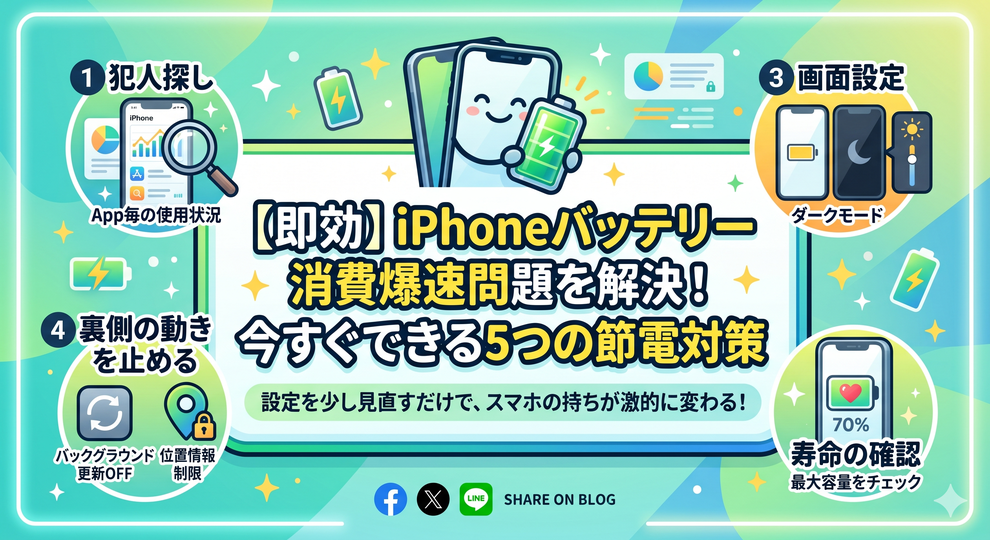
1. まずは「犯人探し」からスタート!
あれやこれやとやたらに設定を変える前に、まずはどのアプリが電力を食っているか特定しましょう。
- 手順: 設定 > バッテリー
- チェックポイント:「App毎のバッテリー使用状況」を確認、自分であまり使っていないのにランクインしているアプリがあれば、それが原因です。
2. 最強の味方「低電力モード」をオン
手っ取り早く長持ちさせたいなら、これが一番です。
- 設定方法: 設定 > バッテリー > 低電力モード をオン
- 効果: メールの取得、バックグラウンドでの更新、自動ダウンロードなどを一括で制限してくれます。
3. 画面設定を見直す(有機ELモデルは特に有効)
iPhoneの画面は電力を最も消費するパーツの一つです。
- ダークモードに切り替え: 設定 > 画面表示と明るさ > 「ダーク」を選択。
- 明るさの自動調節: 明るすぎると電池を消耗します。コントロールセンターで少し下げるだけでも効果アリです。
4. 「裏側の動き」を止める
使っていない間も、実はiPhoneは裏で必死に動いてバッテリーを消費しています。
- Appのバックグラウンド更新: 設定 > 一般 > Appのバックグラウンド更新 を「オフ」にするか、必要なアプリだけに絞りましょう。
- 位置情報の制限: 設定 > プライバシーとセキュリティ > 位置情報サービス で、不要なアプリを「このAppの使用中のみ」に変更します。
5. バッテリーの「寿命」を確認する
設定を変えてもダメな場合は、もしかしたら単純にバッテリー自体が劣化している可能性があります。
- 確認方法: 設定 > バッテリー > バッテリーの状態と充電
- 交換の目安: 「最大容量」が80%以下になっている場合は、Apple Storeなどでのバッテリー交換を検討するタイミングです。
まとめ
- バッテリー使用状況で原因アプリを特定
- 困ったら低電力モード
- ダークモードと明るさ調整
- バックグラウンド更新と位置情報を制限
- 改善しなければバッテリー寿命をチェック
これらを試してみるだけで、夕方の安心感が全く変わるはずです。
簡単な方法なので、ぜひ今日から試してみてください!
~関連記事~
デジタル遺品のiPadで「iPadは使用できません」表示で永久ロック
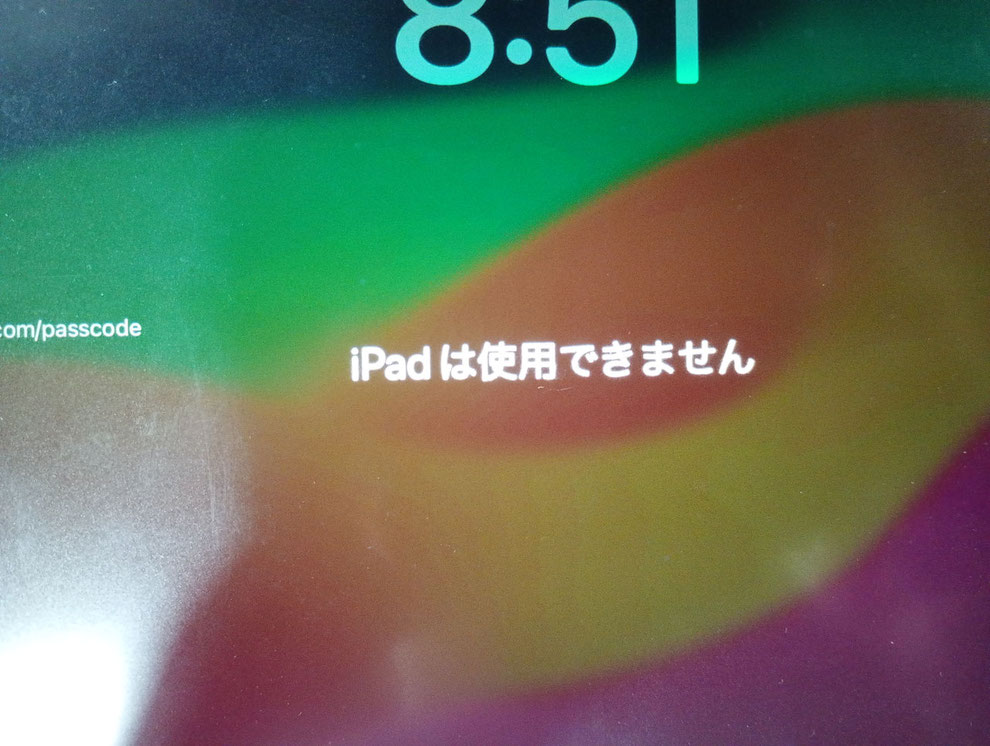
パスコードの入力ミスが数回なら、ある程度時間を空けて再入力ができるのですが、おそらくパスコードを10回以上間違えて入力したため永久ロックされたのではないかと推測します。
iPhoneで撮った写真がWindowsパソコンで見れない!「.HEIC」形式が原因です
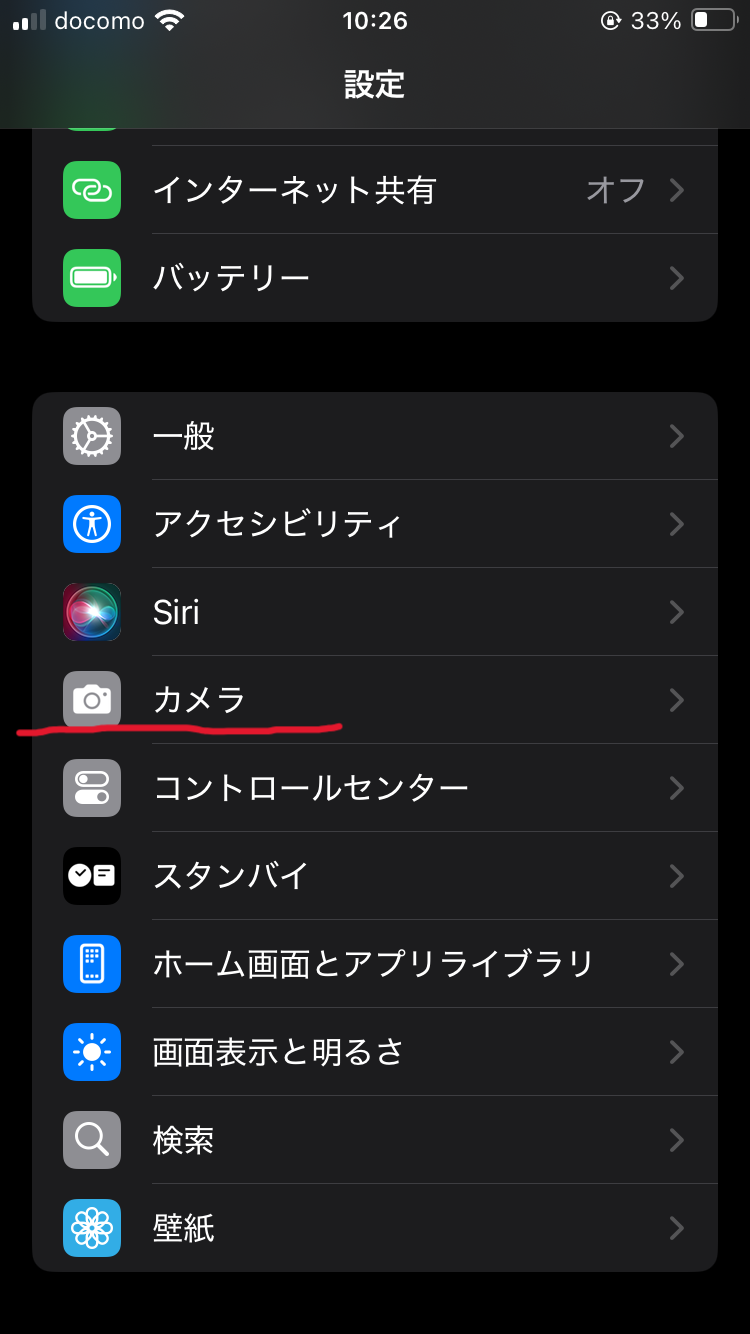
iPhoneやMacやiPadなど、すべてApple製品を使っていれば何も問題はないのですが、そこに他社のWindowsが絡んでくると話は変わり、Windowsパソコンで写真を見ることができないという状況になります。
高校生のiPad代を半額以下に!中古iPad第9世代を選んで出費を賢く抑えるコツ
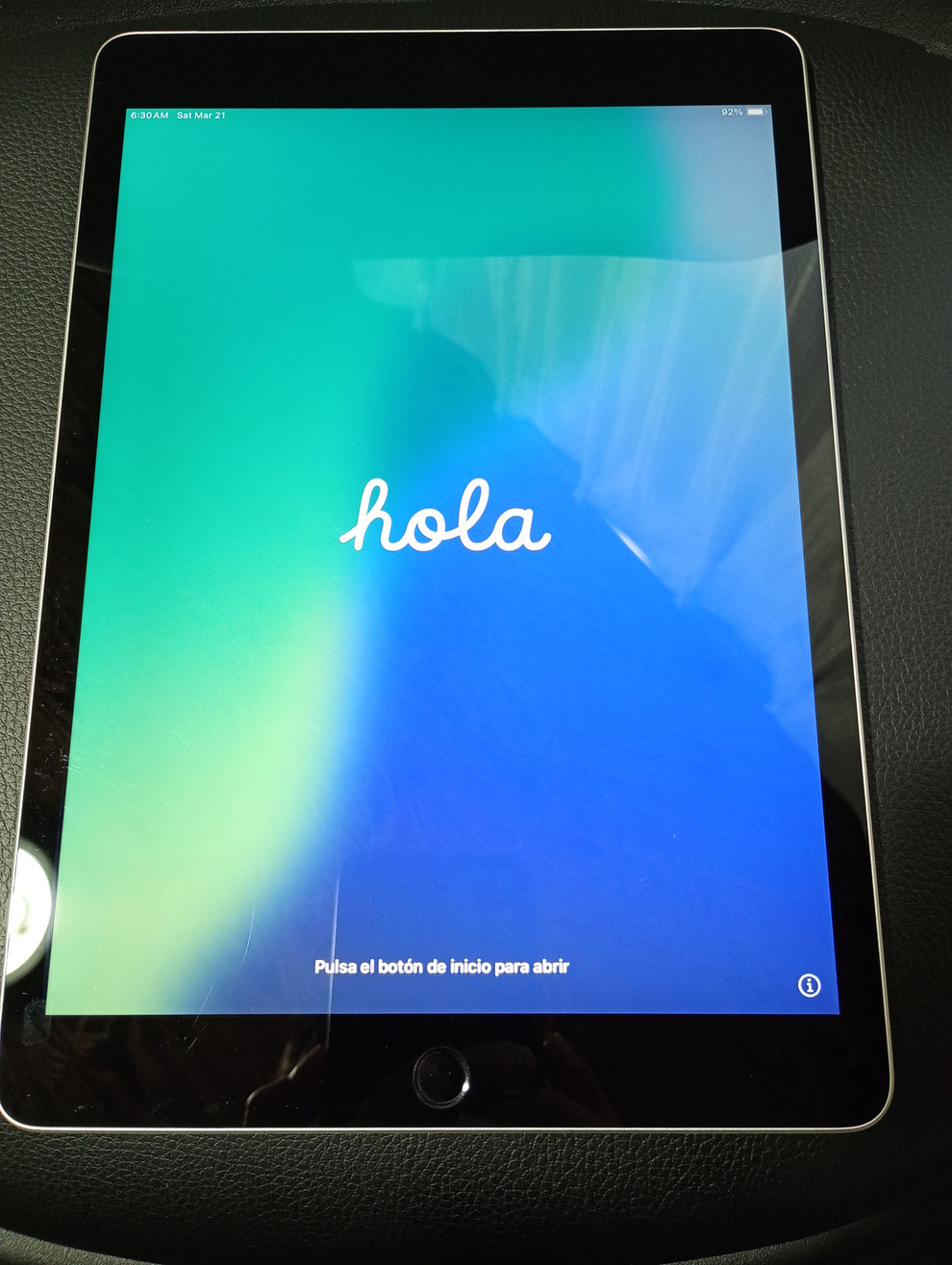
学校で勧められたiPadを一式購入すると10万円を優に超えてきますし、最新の新品iPadを勧められても完全にオーバースペックだと思います。
