
Windows 11のパソコンに「LINE」をインストールしようとしたのに、なぜか進まない・・・ということはありませんか?
「セキュリティソフト(マカフィーなど)のリアルタイムスキャンをオフにしてもダメだった」「インストールできたと思ったら、実際には入っていない」というトラブルは、実はよくあるケースです。
この記事では、LINEがインストールできないときの対処法と、知っておきたい「マイクロソフトストア版」と「LINE公式サイト版」の違い、そして気になる「自動ログイン」の有無についてわかりやすく解説します。
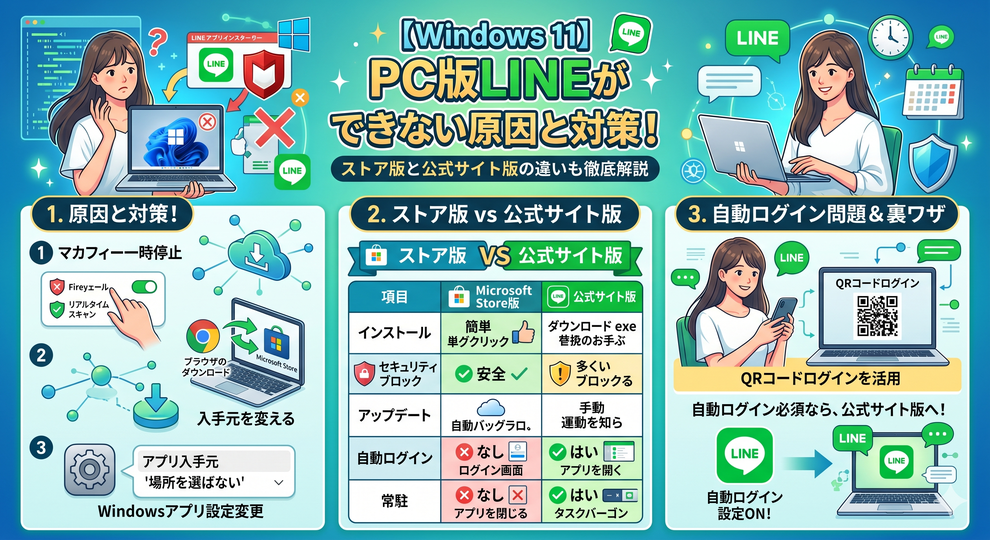
1. LINEがインストールできない!4つの原因と対処法
リアルタイムスキャンをオフにしてもインストールが進まない場合、別の機能やシステム設定が邪魔をしている可能性があるので、上から順番に試してみましょう。
対処法①:マカフィーの機能を「完全に」一時停止する
マカフィーなどのセキュリティソフトは、「リアルタイムスキャン」以外にも、ファイアウォールやネットガードといった別の保護機能が裏で動いています。
- タスクバー(画面右下)の「▲」からマカフィーのアイコンを右クリックし、メニューを開きます。
- 設定画面から「リアルタイムスキャン」「ファイアウォール」「ネットガード」をすべて一時的(15分間など)に無効化します。
- この状態で再度インストールを試します。(完了後は必ず設定を元に戻してください)
対処法②:インストールの方法(入手元)を変えてみる
LINEには2種類のインストール方法があります。今試している方法とは「別の方法」で試すと、すんなりうまくいくことが多いです。
- Microsoft Storeから入れる(セキュリティにブロックされにくく一番確実です)
- LINE公式サイトからダウンロードする(保存したファイルを右クリックし「管理者として実行」で進める)
対処法③:Windows 11の「アプリの入手元」設定を確認する
Windows 11の設定が原因で、公式サイトからダウンロードしたアプリを拒否している場合があります。
- Windowsの「設定(歯車マーク)」>「アプリ」>「アプリの詳細設定」を開きます。
- 「アプリの入手元の選択」を確認し、「Microsoft Store のみ(推奨)」になっていたら、一時的に「場所を選ばない」に変更します。
対処法④:パソコン内の「一時ファイル」を掃除する
中途半端に残ったインストーラーのゴミが邪魔をしているケースです。
パソコンを再起動したあと、検索バーに「ディスククリーンアップ」と入力して起動し、「一時ファイル」にチェックを入れて削除してから再試行してみてください。
2. どっちがいい?「ストア版」と「公式サイト版」の違い
無事にインストールできそうな目処が立ったところで、気になるのが「マイクロソフトストア版」と「LINE公式サイト版(デスクトップ版)」の違いです。
中身の機能(チャットや通話)は同じですが、使い勝手に以下のような違いがあります。
| 項目 | Microsoft Store版 | LINE公式サイト版 |
| インストールの難易度 | 非常にカンタン(Store内で完結) | 少し手順が必要(exeファイルを保存) |
| セキュリティのブロック | ほぼ受けない(安全なため) | ブロックされることがある |
| アップデート(更新) | バックグラウンドで全自動 | アプリ起動時に手動、または自動通知 |
| PC起動時の自動ログイン | 非対応(毎回手動ログイン) | 対応(自動でサインイン可能) |
| タスクバーへの常駐 | ✕(閉じると完全に終了する) | ◯(×で閉じても裏で待機できる) |
3. ストア版は「自動ログイン」ができない!?快適に使う裏ワザ
無事に「Microsoft Store版」でインストールできた場合、気になるのが「起動するたびにログイン画面が出る」という点です。
大変残念ながら、ストア版LINEは仕様上、PC起動時の自動ログインやタスクバーへの常駐には対応していません。
画面を閉じると完全にアプリが終了するため、次回起動時には毎回ログインを求められます。
「毎回メールアドレスとパスワードを入力するのは面倒!」という方は、スマホを使った「QRコードログイン」がおすすめです。
パスワードを手入力する代わりに、スマホのLINEアプリを使ってログインするのが最もスマート。
- パソコン版LINEのログイン画面で「QRコードログイン」を選びます。
- スマホのLINEの「友だち追加」画面からQRコードリーダーを立ち上げ、PCの画面をパシャリ。
- スマホ画面に表示される「ログイン」をタップするだけで、キーボード入力なしで一瞬でログインできます。
4. どうしても「自動ログイン」させたい場合は?
「仕事で使うから、パソコンを開いたら勝手にLINEに繋がっていてほしい!」という場合は、ストア版ではなく、「LINE公式サイト版(デスクトップ版)」を使いましょう。
公式サイト版への乗り換え手順
- 今入っているストア版のLINEをアンインストールします。
- セキュリティソフト(マカフィー等)の保護機能を15分だけ一時停止します。
- LINE公式サイトからWindows版をダウンロードしてインストール。
- LINEの「設定」画面を開き、以下の2つにチェックを入れます。
- 「LINEを自動実行(Windows起動時に起動)」
- 「ログイン時に自動ログイン」
これで、パソコンを立ち上げるだけで自動的にLINEが使えるようになります!
まとめ
Windows 11でLINEがインストールできない時は、「マカフィーの機能をすべて一時停止する」か、一番手軽な「Microsoft Storeからインストールする」のが解決への近道です。
ストア版は自動ログインができないという弱点がありますが、安全性が高く、QRコードを使えばログインも一瞬です。
自分のライフスタイルに合わせて、使いやすいほうを選んでみてください。
~関連記事~
LINEトーク履歴のバックアップについて|静岡県富士宮市からデジタル遺品のご依頼
トーク履歴だけはスマートフォンやタブレット内にデータが保存されているため、手動でのバックアップが必要です。
LINE通話で「この機能へのアクセスを端末の設定から許可してください」エラー
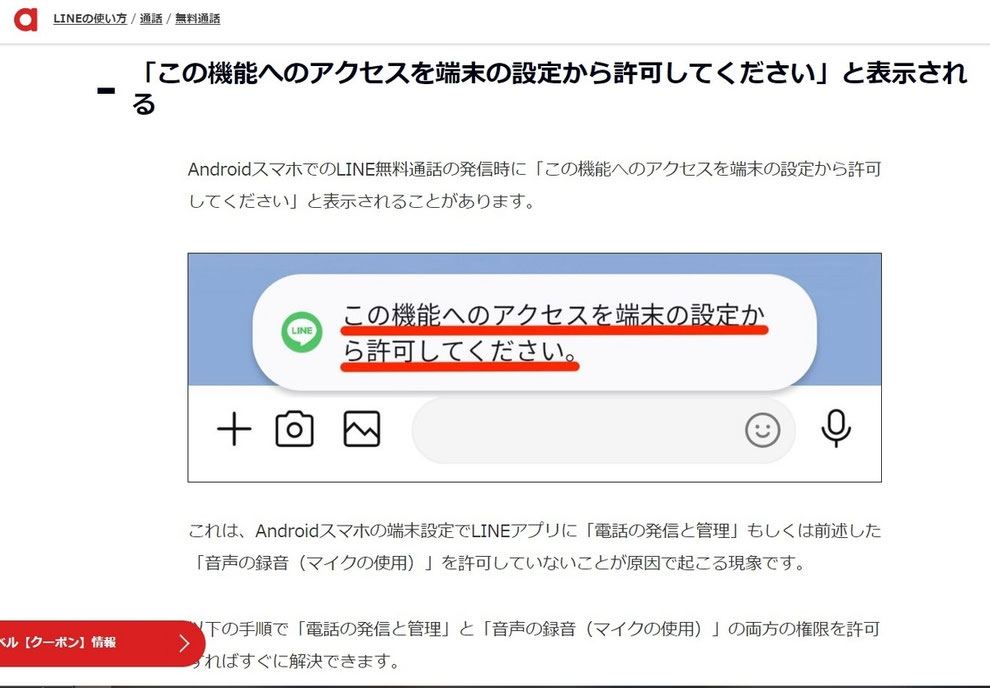
LINEアプリ内の「マイク」と「電話」のアクセス権設定が外されていたので、ともにアクセス権を許可することで解決です。
”「LINE」は応答していません”エラーでフリーズが多発しています
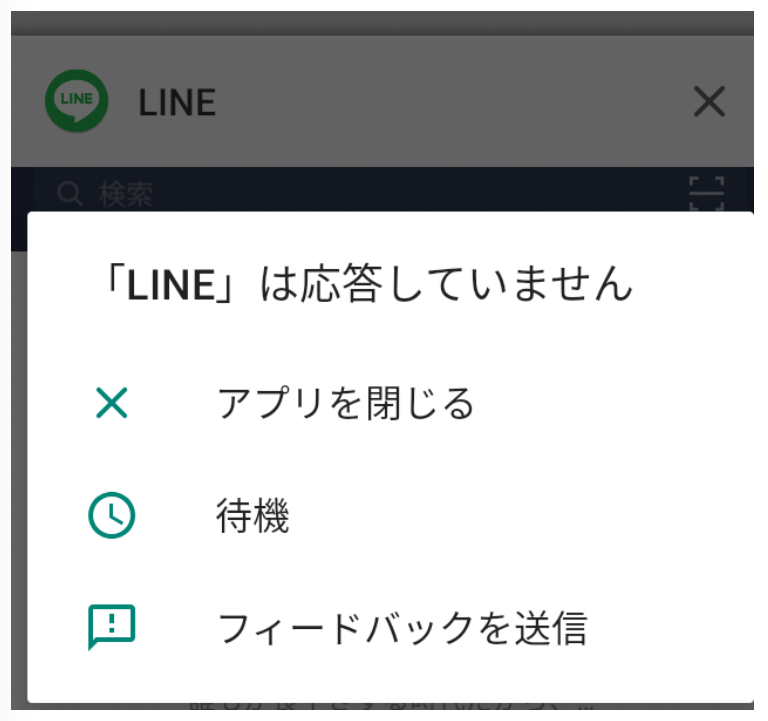
LINEだけのトラブルかと思ったら、他のアプリでも同様にランダムにフリーズしてしまうので、LINEが原因ではなく他に原因がありそうです。
